



Ключевые моменты
- Windows-клиент – для тех, кто играет подолгу; минимум Windows 10 x64.
- Android получает отдельное приложение, iPhone обходится Web Client.
- Новый аккаунт создаётся при первом запуске, для старого достаточно логина и пароля.
- Браузерная версия не требует установки – удобно на чужом устройстве.
- Проблемы с загрузкой почти всегда из-за антивируса, редко из-за самого клиента.
- Выберите подходящий способ доступа и переходите к покерному лобби за пару минут.
Установка RedStar Poker на компьютер с Windows
Установленный Windows-клиент подходит пользователю, который хочет запускать покер непосредственно с компьютера без открытия браузерной версии перед каждой сессией. Перед загрузкой стоит проверить не только версию Windows, но и базовые требования к памяти, диску, графике и соединению. Сам установщик нужно брать с официальной страницы Download, где также доступна актуальная версия программы.
Системные требования, загрузка и первый запуск
Минимальные требования включают Windows 10 x64 или новее, двухъядерный процессор, 4 ГБ оперативной памяти, 1 ГБ свободного места, видеокарту с поддержкой OpenGL, разрешение от 1024×768, соединение от 512 Кбит/с и Google Chrome 80 или новее. После загрузки официального установщика остаётся завершить установку и перейти к регистрации или входу в существующий аккаунт.
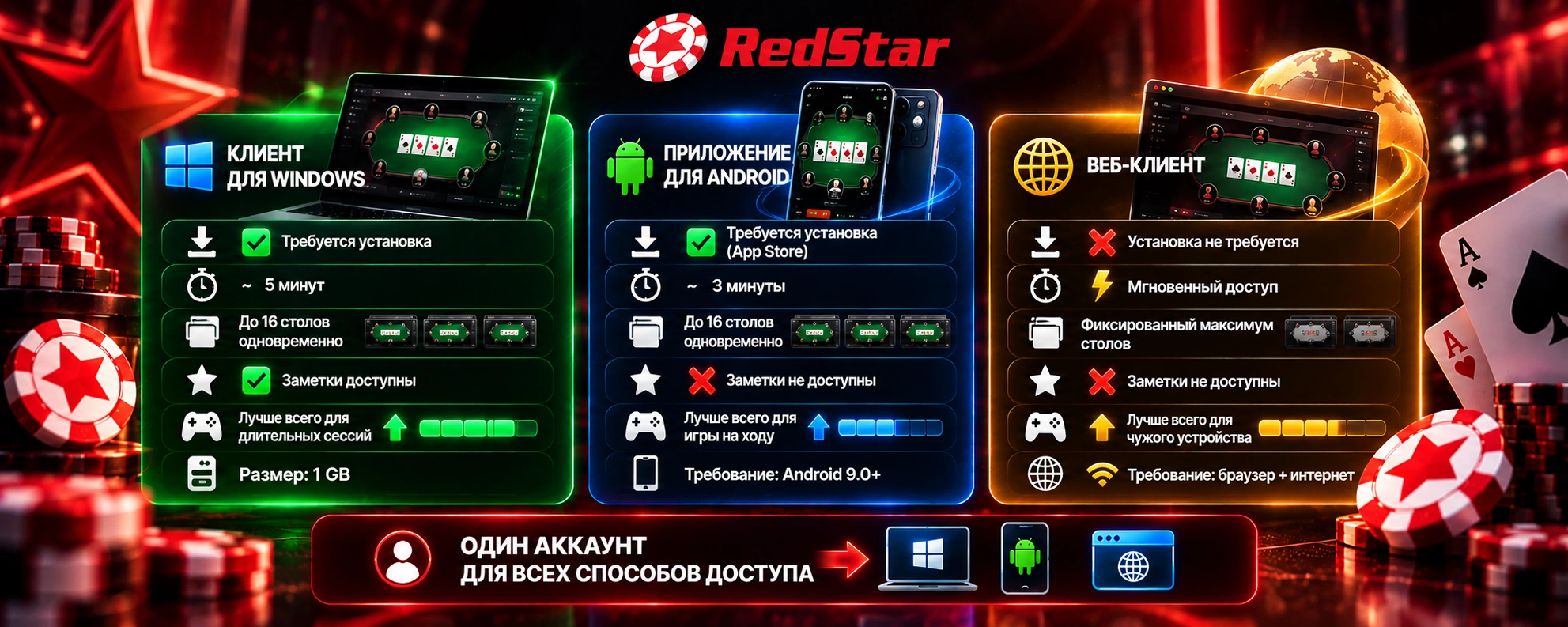
| Возможность | 💻 Клиент для Windows | 📱 Мобильное приложение | 🌐 Браузерная версия |
| Одновременно активные столы | До 16 | До 16 | Фиксированный максимум в текущем FAQ не указан |
| Заметки об игроках | Доступны | Не поддерживаются | Не поддерживаются |
| Tournament Money | Поддерживается | Поддерживается | Поддерживается |
| Poker Bingo | Поддерживается | Поддерживается | Поддерживается |
Мобильная версия для смартфонов на Android
Для Android предусмотрен отдельный мобильный клиент, поэтому пользователю не обязательно запускать покер через браузер. Этот вариант подходит для регулярного доступа со смартфона или планшета, когда удобнее открывать RedStar Poker как самостоятельное приложение. Загружать клиент следует непосредственно через официальный раздел загрузки.
Приложение вместо постоянного входа через браузер
После установки версия для Android запускается как самостоятельный мобильный клиент и открывает доступ к покерному лобби. Перед загрузкой стоит проверить совместимость устройства с текущими требованиями RedStar.
| Что проверить | 📱 Текущее требование | ⚠️ Почему это важно |
| Версия Android | Android 9.0 или новее | Более старая система может не соответствовать требованиям клиента |
| Архитектура устройства | Для x86 может потребоваться эмуляция ARM | Не каждое x86-устройство сможет запустить клиент напрямую |
| Источник загрузки | Официальный раздел загрузки RedStar Poker | Помогает избежать устаревших или сторонних установочных файлов |
| Версия клиента | Использовать актуальную версию с официального сайта | Устаревшая сборка может потребовать обновления перед входом |
Игра на iPhone без отдельной установки
Для iPhone и iPad предусмотрен другой способ доступа: вместо установки отдельного приложения используется браузерная версия. Пользователь открывает RedStar Poker непосредственно через браузер и переходит к игре после входа в аккаунт.
Браузерный клиент как вариант для устройств iOS
На официальной странице загрузки для iPhone и iPad доступен Web Client — браузерный клиент RedStar Poker. Пользователь открывает его с мобильного устройства, входит в существующий аккаунт и переходит в покерное лобби без установки отдельной программы.
Первый запуск клиента RedStar после установки
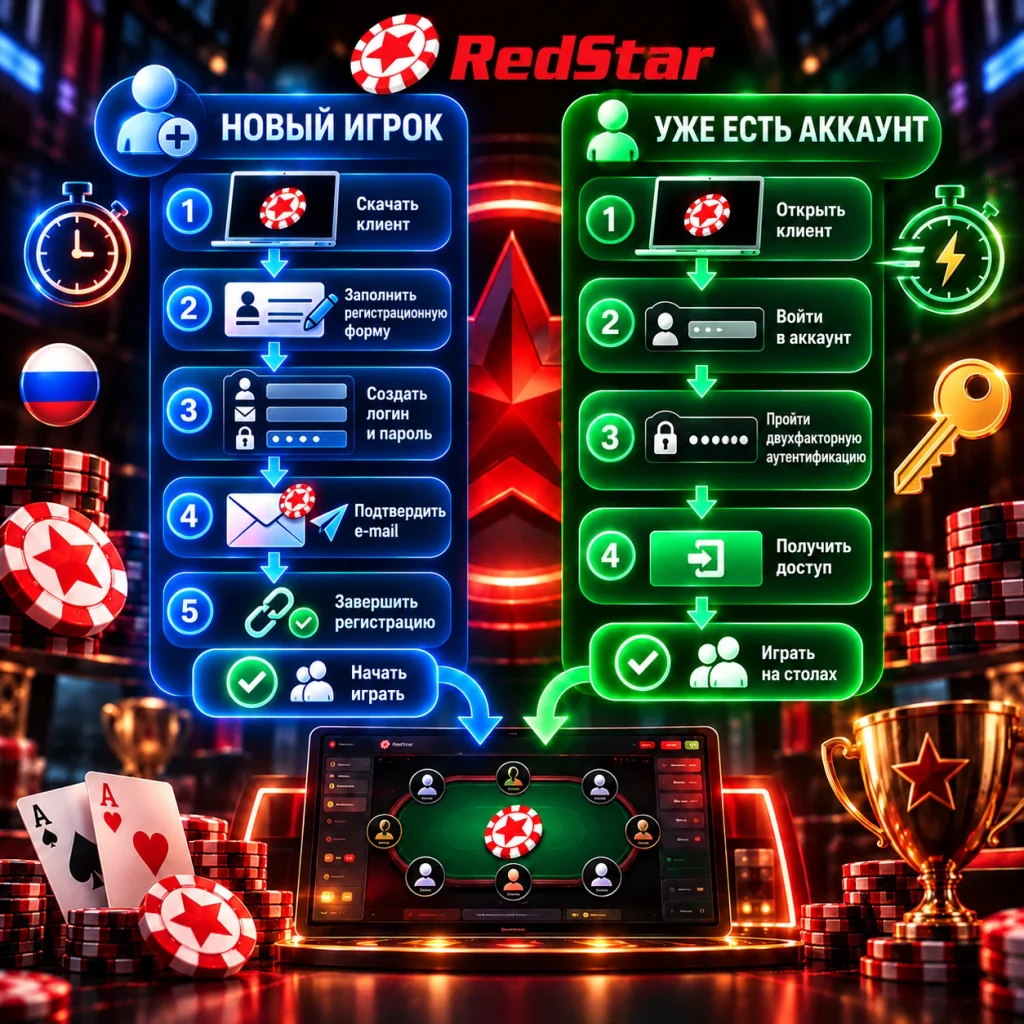
От открытия клиента до первой раздачи – короткий путь что для нового игрока, что для того, кто уже возвращается в аккаунт.
Регистрация, подтверждение email и вход в лобби
Новый игрок выбирает регистрацию и указывает имя игрока, адрес электронной почты и пароль, после чего подтверждает адрес по ссылке из полученного письма. Если аккаунт уже существует, повторная регистрация не нужна: достаточно открыть клиент, ввести имя пользователя и пароль и перейти в покерное лобби.
Игра через браузер без загрузки программы
Чужой ноутбук, компьютер в переговорке, временный доступ откуда угодно – для таких случаев есть Web Client, отдельно от установленной версии и без необходимости оставлять программу на чужом устройстве. Ничего скачивать не нужно: лобби открывается прямо в браузере, а переход между кэш-столами и турнирами устроен так же, как в полноценном клиенте, включая доступ к текущим акциям и балансу. Многостоловая игра и часть тонких настроек здесь работают хуже – за этим лучше идти в установленную версию, но для разовой сессии или короткого захода браузер справляется полностью, без компромиссов по базовому функционалу.
Решение проблем с загрузкой и обновлением клиента
Загрузка обрывается, антивирус блокирует файл сразу после запуска – знакомая ситуация почти для любого установщика, не только этого, и в большинстве случаев решается за пару минут:
- добавить файл в исключения защитного ПО вместо того, чтобы выключать его целиком на всё время установки;
- проверить, что установщик скачан именно с официальной страницы Download, а не со стороннего зеркала;
- если проблема сохраняется – обратиться в поддержку, а не искать сторонние источники.
С обновлениями проще: клиент обновляется сам при следующем запуске, руками искать новую версию почти не приходится, и процесс проходит в фоновом режиме, не мешая уже открытым столам. Сторонние зеркала ради загрузки – плохая идея: шанс скачать что-то не то заметно выше, чем кажется, а последствия могут коснуться и самого аккаунта.